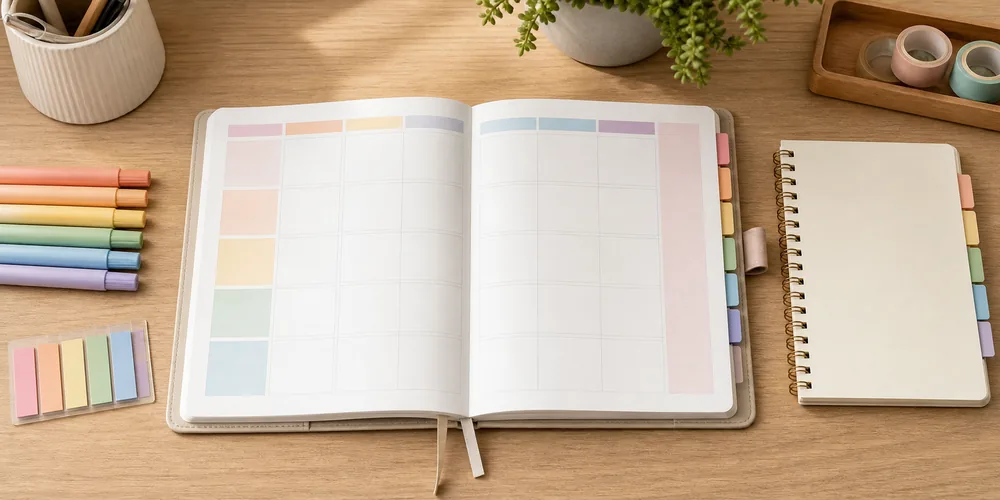
System kolorów w planerze – jak rozdzielić terminy, zadania i notatki bez bałaganu
W planerze bardzo łatwo pomylić trzy zupełnie różne rzeczy: wpis z konkretną godziną, zadanie do wykonania i luźną notatkę, która tylko towarzyszy planowi. Kiedy wszystko wygląda podobnie, tygodniowy przegląd zaczyna przypominać zgadywankę.
Wskazówka
Najczytelniejszy planer zwykle opiera się na trzech stałych kolorach dla wpisów, zakładkach do sekcji i osobnym miejscu na pełne notatki, zamiast na coraz większej liczbie wyjątków.
Kolor ma tu pomagać w decyzji, a nie dokładać kolejny poziom dekoracji. Najlepszy system jest prosty: ma mało wyjątków, powtarza się tydzień po tygodniu i nie wymaga pamiętania siedmiu reguł dla jednego notesu.
Trzy aktualne karty z Biuronetu dobrze pokazują taki kierunek: zakładki Office Products 12 x 45 mm w pięciu kolorach, kołozeszyt Oxford Campus A4+ z bocznymi tagami i pastelowe zakreślacze Maped FLUO PEPS. Razem budują system, który rozdziela rodzaj informacji, a nie tylko ozdabia stronę.
Po co rozdzielać trzy typy
Termin, zadanie i notatka odpowiadają na inne pytania. Termin mówi kiedy. Zadanie mówi co zrobić. Notatka mówi co zapamiętać albo doprecyzować. Jeśli wszystkie trzy zapisujesz identycznie, plan traci czytelność i przestaje wspierać szybki przegląd dnia.
W praktyce najbardziej męczy nie brak miejsca, lecz brak rozróżnienia. Jedno spojrzenie na stronę powinno wystarczyć, żeby odsiać rzeczy sztywne od ruchomych. Dopiero wtedy planer pomaga zarządzać obciążeniem, zamiast tworzyć kolejną listę bez priorytetów.
Jeżeli chcesz zobaczyć szerzej, jak różne formaty radzą sobie z planowaniem, warto zajrzeć do przeglądu planerów. Łatwo zauważyć, że nawet dobry układ tygodnia bez konsekwentnej legendy szybko się rozmywa.
Trzy kolory wystarczą
Na start wystarczą trzy role: termin, zadanie, notatka. Dopiero gdy system działa, można dodać czwarty sygnał dla rzeczy pilnych. Wcześniej większa liczba kolorów zwykle wprowadza wyjątki, które trzeba potem pamiętać.
Dobry układ wygląda tak: jeden kolor dla wpisów twardych z datą lub godziną, drugi dla zadań do odhaczenia, trzeci dla notatek pomocniczych. Jeśli używasz dodatkowego wyróżnienia, niech oznacza tylko zmianę priorytetu, a nie nową kategorię treści.
Właśnie dlatego pastelowy zestaw sprawdza się lepiej niż bardzo mocne neonowe akcenty. Kolor ma prowadzić wzrok, ale nie może przykrywać zapisanej treści. Na końcu tekstu znajdziesz gotową legendę, którą można wdrożyć bez dalszych kombinacji.
Zakładki zamiast kolejnych skrótów
Jeśli planer robi się zbyt gęsty, wiele osób zaczyna dopisywać coraz więcej skrótów. To działa tylko przez chwilę. Potem trzeba pamiętać, czy literka oznacza projekt, klienta, miesiąc czy rodzaj zadania.
Dużo czyściej działa podział fizyczny. Zakładki indeksujące Office Products mają pięć kolorów i format 12 x 45 mm, więc można nimi oznaczyć sekcje bez zasłaniania treści strony.
Taki znacznik dobrze sprawdza się przy powtarzalnych obszarach: bieżący tydzień, projekty, lista zakupów, sprawy urzędowe, prywatne notatki. Kolor strony zaczyna wtedy mówić, do czego służy dana sekcja, a nie tylko co jest na niej podkreślone.
Pokrewny sposób porządkowania przydaje się też poza samym planerem. Zajrzyj do materiału o organizacji miejsca nauki, jeśli chcesz spiąć planowanie z przechowywaniem luźnych notatek i materiałów.
Notatki poza tygodniówką
Najwięcej bałaganu powstaje wtedy, gdy cały komentarz do zadania próbujesz zmieścić w małym polu tygodniowym. Planer powinien trzymać decyzję, a nie cały kontekst. Dłuższą notatkę lepiej przenieść do osobnego zeszytu i tylko odwołać się do niej skrótem.
Tu dobrze sprawdza się kołozeszyt z tagami. Oxford Campus A4+ ma 80 kartek, papier 90 g/m2 i boczne znaczniki, więc można rozdzielić projekty bez wertowania całego notesu.
Dzięki temu planer przechowuje tylko sygnał: zadzwoń, oddaj, przygotuj. Szczegóły lądują w sekcji projektu, która ma więcej miejsca na listy, szkice i dopiski. To najprostsza droga do odróżnienia planowania od archiwum.
Jeśli lubisz bardziej rozbudowane systemy stron i indeksów, podobną logikę znajdziesz w poradniku bullet journal. Niezależnie od formatu chodzi o tę samą zasadę: jedno miejsce do planu, drugie do rozwinięć.
Pastel czy neon
Mocny neon łatwo przyciąga wzrok, ale równie łatwo zagłusza treść. W planerze, który czytasz wiele razy w tygodniu, spokojniejszy pastel zwykle wygrywa, bo nie męczy przy szybkim skanowaniu kilku dni naraz.
Pastelowe zakreślacze Maped mają sześć stonowanych kolorów i ściętą końcówkę, więc można nimi oznaczać zarówno całe pola, jak i krótkie słowa. Jeśli chcesz zbudować taki zestaw startowy, Sprawdź cenę.
Nie oznacza to, że neon jest zawsze zły. Ma sens jako pojedynczy alarm dla rzeczy naprawdę pilnych. Problem zaczyna się wtedy, gdy każda druga sprawa jest pilna. Wtedy nawet najmocniejszy kolor traci wartość informacyjną.
Tygodniowy schemat wdrożenia
Najłatwiej wdrożyć system od poniedziałku. Wpisy z konkretną godziną oznacz jednym kolorem, zadania drugim, a komentarze trzecim. Nie dodawaj nic więcej przez pierwsze siedem dni. Dopiero po tygodniu zobaczysz, czy czegoś realnie brakuje.
Na początku dnia zaznacz tylko to, co wymaga reakcji dziś. Wieczorem przejrzyj całą stronę i sprawdź, czy notatki nie wchodzą już w rolę zadań. Jeśli tak się dzieje, przenieś rozwinięcie do osobnego zeszytu, a w planerze zostaw jedynie odwołanie.
Po tygodniu zrób korektę legendy. Być może zadania prywatne i zawodowe nadal mieszają się na stronie. Wtedy warto użyć koloru głównego plus osobnej zakładki sekcyjnej, zamiast wymyślać piąty albo szósty typ wpisu.
Warto też pilnować stałości legendy między tygodniami. Jeśli niebieski w jednym rozkładzie oznacza terminy, a w następnym nagle przechodzi do zadań prywatnych, planer traci przewidywalność. Kolory najlepiej działają wtedy, gdy nie trzeba ich na nowo interpretować co kilka stron.
Zakładki nie powinny zastępować całego systemu, lecz wzmacniać orientację. Dobrze sprawdzają się do oznaczania sekcji miesięcznej, bieżącego tygodnia, projektów i list pomocniczych. Gdy zaczynasz nimi zaznaczać każdą pojedynczą stronę, przewaga znika i znów robi się tłoczno.
Dużo porządku daje też rozdzielenie planowania od przenoszenia zadań. Sprawy niedokończone nie muszą być przepisywane czerwonym alarmem w trzech miejscach. Wystarczy jeden kolor zadania i osobny rytuał tygodniowego przeglądu, podczas którego decydujesz, co naprawdę przechodzi dalej.
Przy dłuższych projektach warto mieć jedną sekcję na notatki robocze i jedną na decyzje terminowe. Wtedy planer pokazuje tylko ruch na najbliższe dni, a zeszyt projektowy przechowuje szczegóły. To właśnie rozdzielenie funkcji najbardziej zmniejsza wizualny bałagan.
Jeśli po miesiącu używania system nadal wydaje się ciężki, najczęściej trzeba coś odjąć, nie dodać. Zwykle wystarczy wrócić do trzech podstawowych ról i ograniczyć liczbę wyjątków, które zabierają miejsce w pamięci bardziej niż na papierze.
Przy większej liczbie obowiązków dobrze sprawdza się też jedna stała pora tygodniowego porządkowania planera. Wtedy legendę oceniasz na spokojnie, a nie w biegu między zadaniami, które same w sobie podnoszą poziom chaosu.
To zwykle wystarcza, żeby system odzyskał klarowność.
Najczęstsze pytania
Czy każdy rodzaj zadania powinien mieć osobny kolor?
Nie. Najpierw rozdziel typ informacji, a nie obszar życia. Projekty lub konteksty lepiej oznaczać zakładką, symbolem albo numerem strony.
Czy trzy kolory nie są zbyt skromne?
W większości planerów trzy kolory wystarczają. Jeśli po tygodniu wszystko nadal jest czytelne, nie ma sensu rozbudowywać systemu tylko dlatego, że zestaw narzędzi oferuje więcej odcieni.
Co zrobić z długimi notatkami do jednego zadania?
Przenieś je do osobnego notesu albo sekcji projektowej. W planerze zostaw skrót i ewentualnie numer strony. Dzięki temu tygodniówka nadal pozostaje planem, a nie magazynem treści.
Kiedy warto użyć mocniejszego akcentu?
Tylko wtedy, gdy naprawdę zmienia się priorytet albo termin. Jeśli wszystko wygląda jak alarm, nic już nie pełni funkcji alarmu.
Gotowa legenda
Jeżeli po wdrożeniu nadal gubisz się w tygodniu, nie dodawaj od razu nowej barwy. Najpierw sprawdź, czy nie próbujesz upchnąć w planerze zbyt wielu notatek, które powinny mieszkać w osobnej sekcji projektowej.